Konfigurasi Hotspot dengan Menggunakan Winbox

langkah-langkah konfigurasi Hotspot
1. Reset konfigurasi mikrotik routerboard
2. Lakukan konfigurasi Konfigurasi Ip Address, Konfigurasi DNS, Konfigurasi router, Konfigurasi Firewall
3. Setelah melakukan konfigurasi tersebut, selanjutnya adalah mengkonfigurasi hotspot. Langkahnya antara lain :
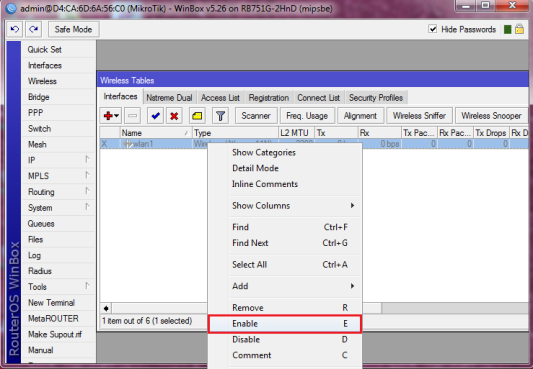
  • Pilih menu Wireless, kemudian klik kanan pilih Enable
Gambar 3.1
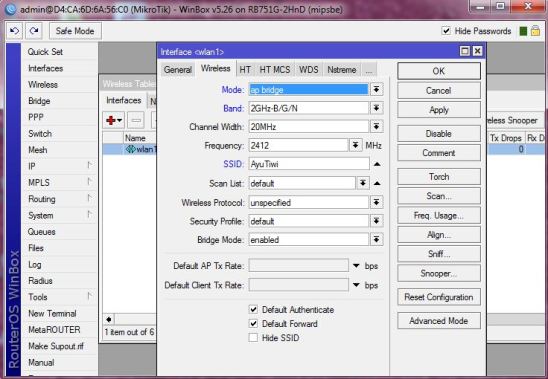
  • Masuk ke bagian Wireless, gunakan mode ap bridge, Band = “2GHz-B/G/N, atur SSID misalnya AyuTiwi. Kemudian klik Apply -> OK
Gambar 3.2
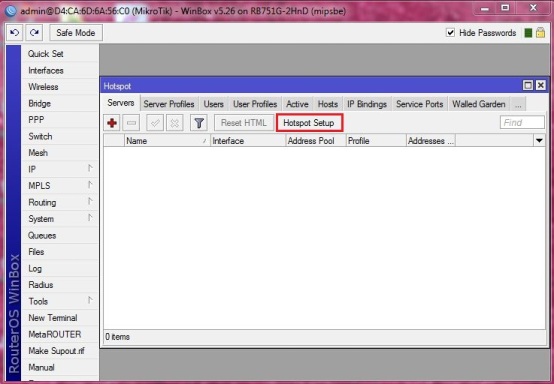
  • Pilih menu IP -> Hotspot -> Servers -> Hotspot Setup
Gambar 3.3
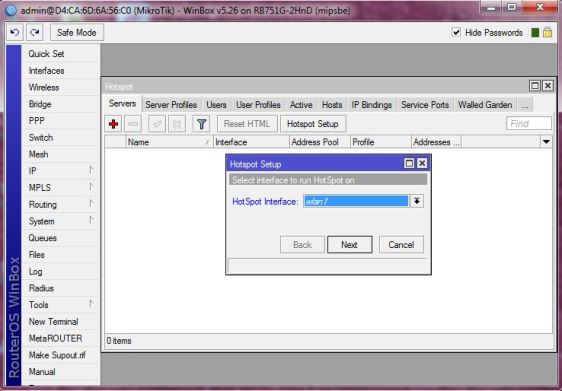
  • Pada HotSpot Interface pilih wlan1 – > Next
Gambar 3.4
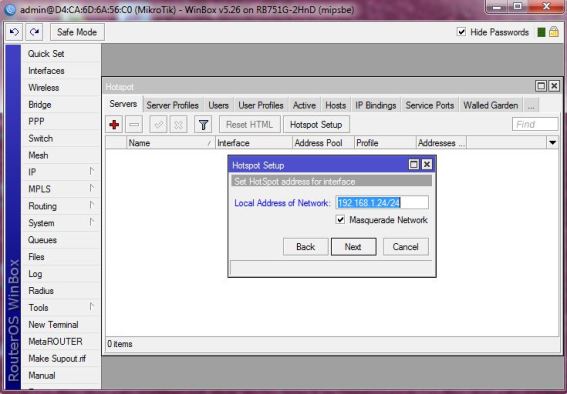
  • Pada Local Address of Network isikan ip addressnya, misalnya 192.168.1.24/24. Centang Masquerade Network -> Next
Gambar 3.5
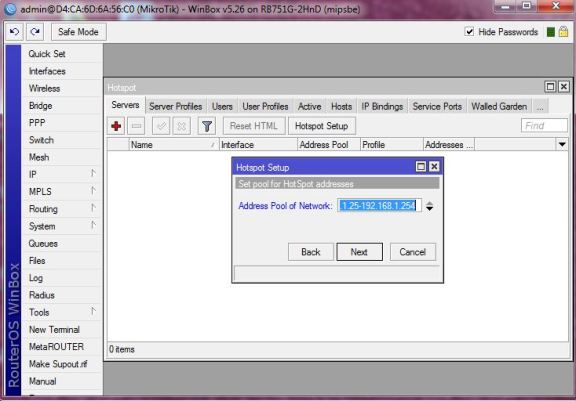
  • Pada Address Pool of Network akan diisi range ip address yang bisa digunakan -> Next
Gambar 3.6
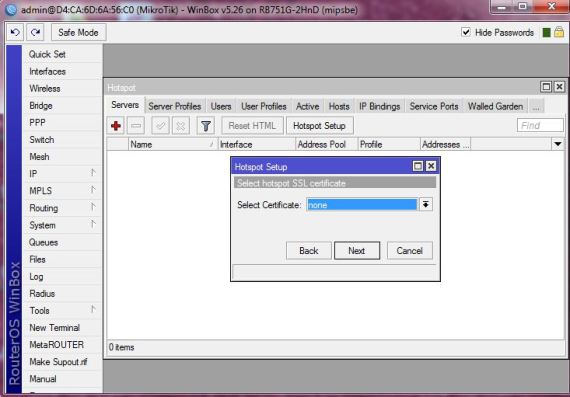
  • Pada Select Certificate pilih none -> Next
Gambar 3.7
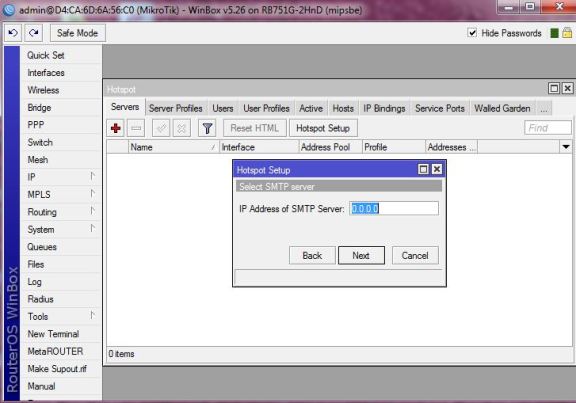
  • Untuk Ip Address of SMTP Server isikan 0.0.0.0 -> Next
Gambar 3.8
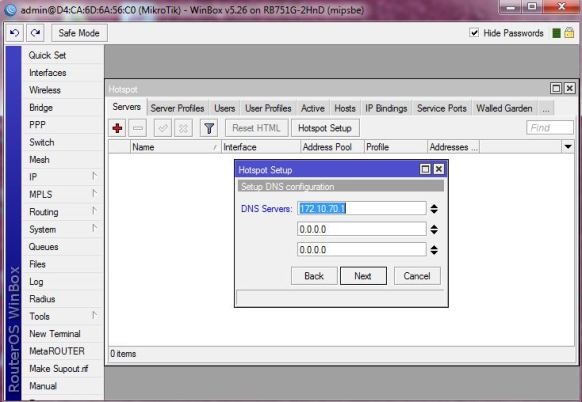
  • Untuk DNS Servers isikan alamat DNSnya, misalnya 172.10.70.1 -> Next
Gambar 3.9
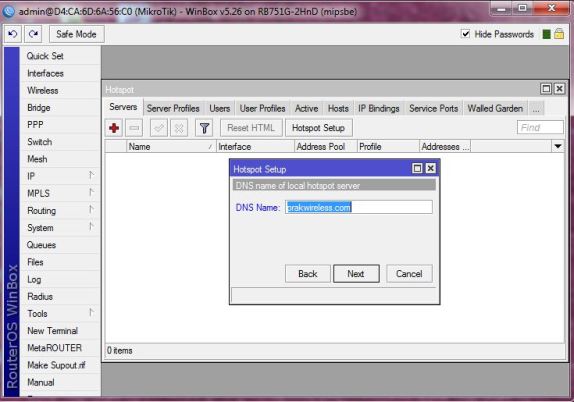
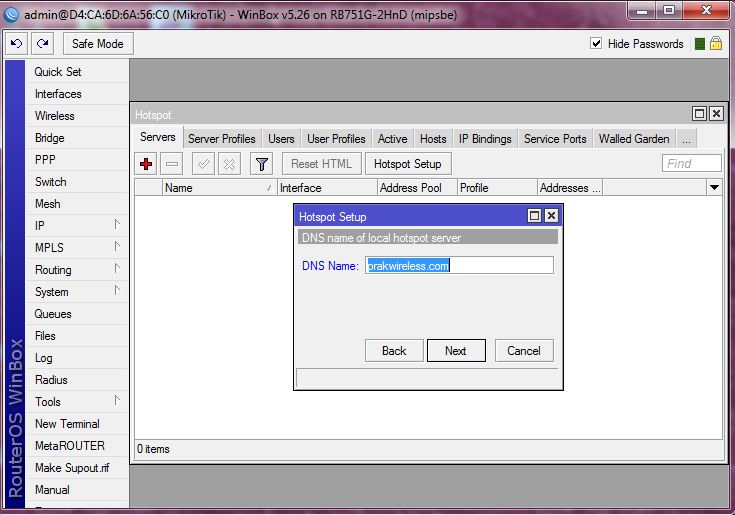
  • Kemudian pada DNS Name isikan nama dnsnya, misalnya prakwireless.com, alamat ini akan digunakan untuk menuju ke halaman login hotspotnya kemudian klik next.
Gambar 3.10
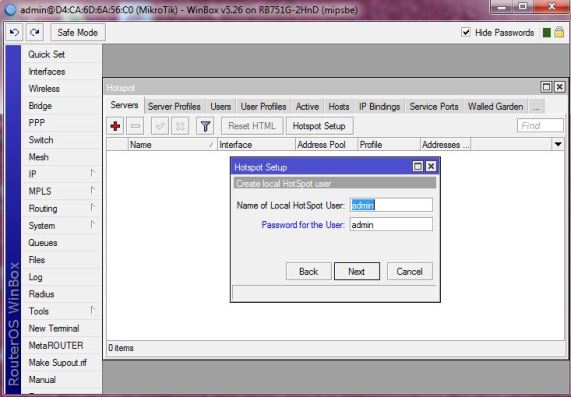
  • Kemudian isikan username dan password yang akan digunakan untuk login hotspot pada Name of Local Hotspot User dan Password for The User, kemudian klik Next
Gambar 3.11
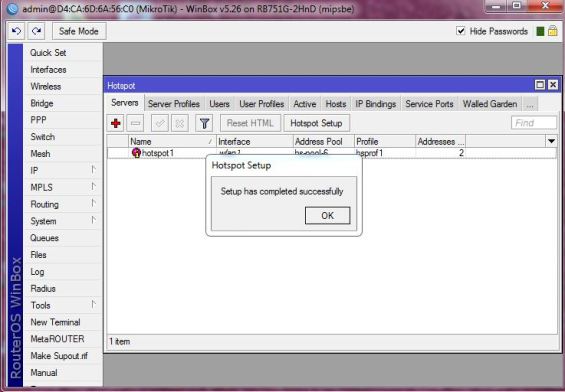
  • Jika hotspot sudah berhasil dibuat maka akan muncul window Setup has completed successfully
Gambar 3.12
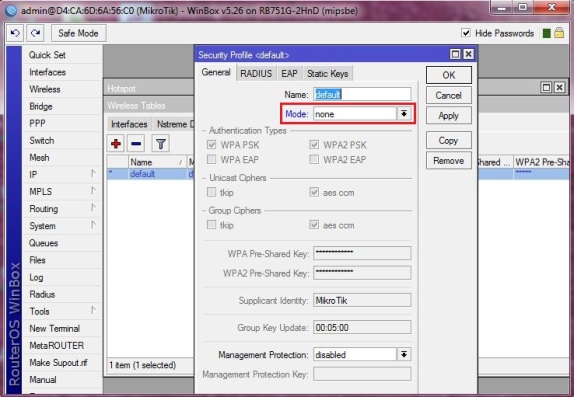
  • Jika hotspot sudah berhasil dibuat, tetapi pada saat diconectkan meminta kata sandi, untuk menghilangkan kata sandinya pilih menu Wireless -> Security Profile, pada Mode pilih none
Gambar 3.13
Kemudian coba connectkan kembali, tanpa memasukkan password hotspot tetap bisa diconnectkan
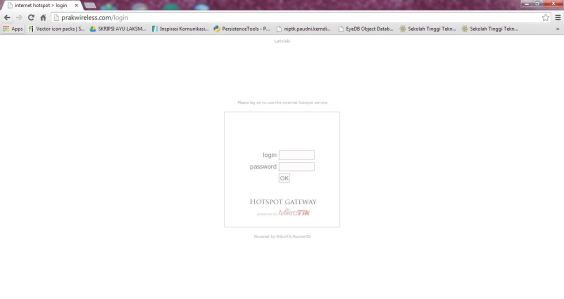
  • Kemudian buka browser, masuk ke halaman prakwireless.com, kemudian isikan username dan password yang sudah dibuat tadi.
Gambar 3.14
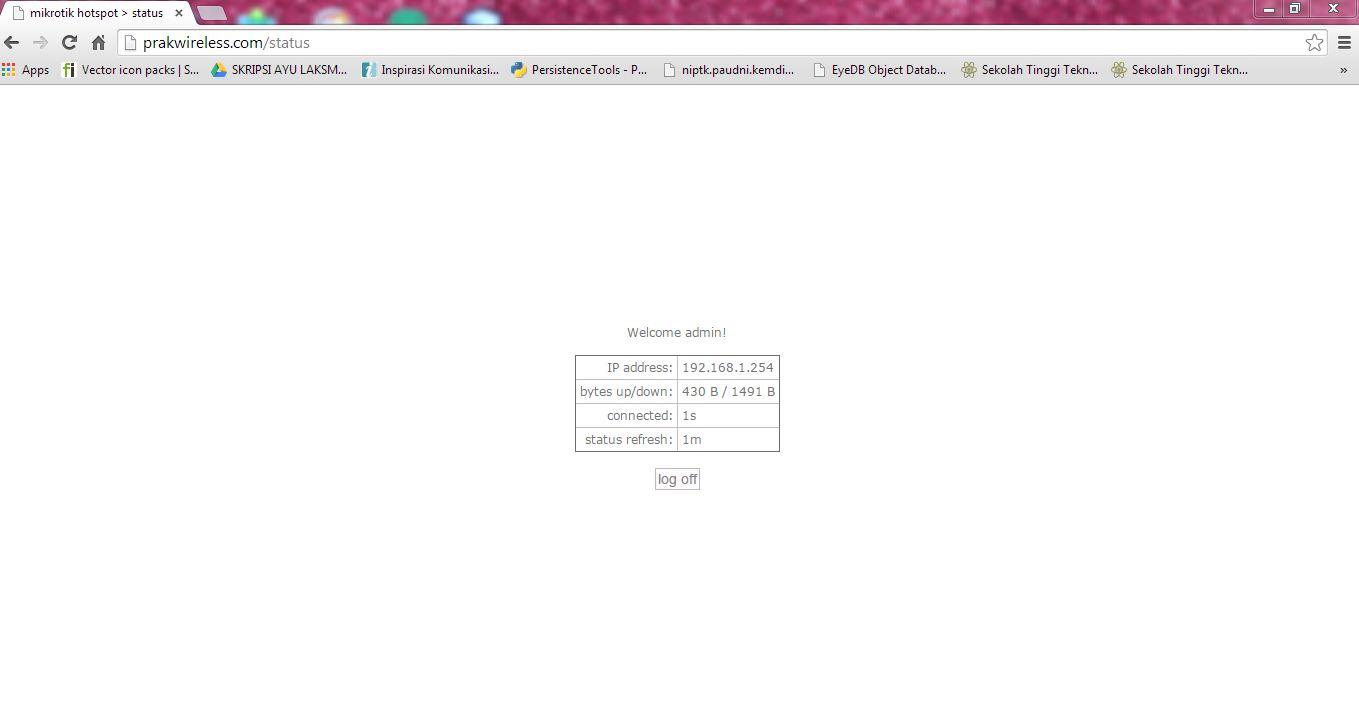
Jika berhasil login maka akan seperti gambar di bawah ini
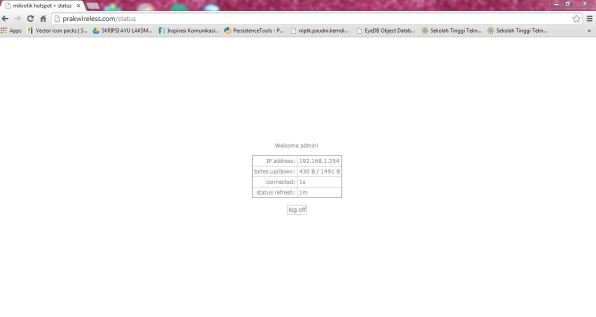
Gambar 3.15
  • Cara mengatur agar hotspot bisa digunakan oleh banyak orang
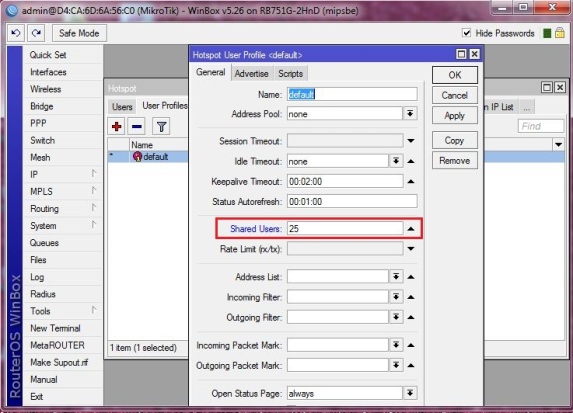
  • Masuk ke menu IP -> Hotspot -> User Profiles. Pada shared users isikan jumlah user yang diinginkan, misalnya 25 -> klik Apply -> OK
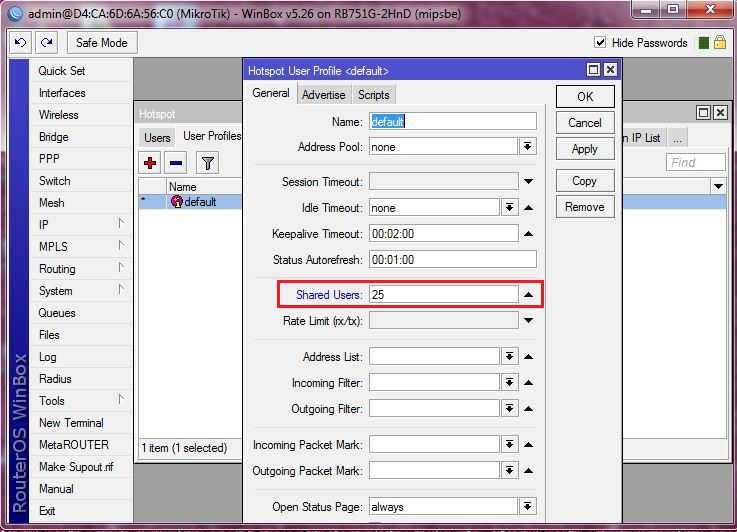

Gambar 3.16
Read more

Konfigurasi WIFI Hotspot Mikrotik

ok agan aganwati , kali ini tentang nyetab WIFI Hotspot pada mikrotik ya , caranya terlebih dahulu menseting pada ip(address), dns , routes , firewall sudah pada tau pasti ya kan ? :O , 
nah caranya ini agan dan agawati saya anggap sudah pada paham ya , untuk membuka, meremove  configuration atau yang awal-awal bisa diliat ditutorialnya sebelumnya, ok

- ke bagian menu IP lalu address buat untuk yang interface wlan


- kemudian kemenu wireless, enablekan wlan yang telah dibuat


- selanjutnya silahkan buat  mode wirelessnya diganti pada menu wireless -> wireless


- lalu masuk lagi di security profilenya, menu wireless -> security profile , silahkan dimode none


- terahkir set up dhcp-nya di menu IP -> dhcp server, dhcp set up -> wlan1.

Selamat mencoba gan, aganwati
Read more

Implementasi OODB

Sumber Artikel :

Kutipan Artikel :
Judul : Penerapan obyeck oriented database(db40) dalam perancangan object oriented software engineering

Pengembangan basis data berorientasi objek(OODB) dilatarbelakangi oleh beralihnya kebutuhan akan pengembangan perangkat lunak dari penggunaan konsep prosedural atau modular ke konsep object oriented programming(OOP). Dikarenakan OOP telah berjasa menyelesaikan banyak persoalan dan mampu menunjukan kehandalan dalam dunia komputasi, OOP memberikan inspirasi kepada para pengembang untuk mengimplementasikan OOP dalam lingkup ruang pengelolaan basis data. Riset OODB dan pengembangan ODBMS masih berlanjut sampai sekarang ini guna meningkatkan kehandalan, keunggulan, dan prospek cerah pada dunia komputasi masa depan. Aplikasi media penerapan konsep OODB adalah Aplikasi Penerjemah Multi Bahasa. Metodologi perancangan Aplikasi Penerjemah Multi Bahasa menggunakan metode analisis sistem dan perancangan sistem. Metode analisis sistem mendefinisikan kebutuhan proses aplikasi dan metode perancangan sistem menjelaskan disain sistem dan disain antarmuka aplikasi. Setelah metodologi perancangan aplikasi selesai, dilakukan pengembangan Aplikasi Penerjemah Multi Bahasa. Pengembangan aplikasi memuat implementasi sistem dan pengujian sistem. Implementasi sistem menjelaskan implementasi topologi aplikasi, implementasi ODBMS db4o terkait proses aplikasi, dan implementasi antarmuka aplikasi. Selanjutnya adalah pengujian aplikasi yaitu menguji feleksibilitas implementasi odbms db4o dan eksekusi proses-proses pada aplikasi.

Ulasan :
Object Oriented Database (OODB) adalah salah satu jenis databsee dimana data direpresentasikan dalam bentuk object. Pengembangan OODB dilatarbelakangi oleh beralihnya kebutuhab pengembangan perangkat lunak dari penggunaan konsep prosedural atau modular ke konsep oriented programing (OOP). Object Oriented Programming (OOP) adalah suatu pemrograman yang berorientasi objek yang mempermudah pengembangan program dengan cara mengikuti model yang telah ada dalam kehidupan dunia nyata.Dikarenakan OOP telah berjasa menyelesaikan banyak persoalan dan mampu menunjukan kehandalan dalam dunia komputasi, OOP memberikan inspirasi kepada para pengembang untuk mengimplementasikan OOP dalam lingkup ruang pengelolaan basis data. Penggunaan OODB sekarang ini sangat diperlukan karena mengingat database atau DBMS yang ada saat ini kebanyakan belum mendukung OOP sedangkan OOP sendiri sekarang sudah berkembang dengan pesat dan memerlukan database yang dapat diintegrasikan dengan OOP. Salah satu OODBMS yang ada saat ini yaitu DB4O. Database DB4O  merupakan Object Oriented Database Management System (OODBMS) yang merepresentasikan data sebagai sebuah objek, baik dalam hal pengaksesan maupun dalam hal pemodelan. DB4O juga sudah mendukung bahasa pemrograman berbasis objek seperti java.

Alamat URL :

Read more

Upgrade dan Downgrade Mikrotik OS

Sebelum kamu Upgrade atau Downgrade, agan dan aganwati harus download dulu versi mikrotik baru atau yang versi sebelumnya di www.mikrotik.com
1. Upgrade
- Sambungkan komputer dengan router dulu ,  setelah itu buka Winbox dan klik browse lalu klik yang bagian MAC Address nya. jika sudah klik connect
12
- masuk ke dalam winbox
3
- selanjutnya klik menu File, lalu drag and drop file routeros-mipsbe-6.19.npk yang tadi sudah di download seperti gambar dibawah
4
- lanjut klik menu system, pilih reboot
5
- Terakhir lihat hasil upgrade apakah jadi atau tidak, buka winbox, remote mikrotiknya, dan lihat lah versi mikrotiknya
6
2. Downgrade
- Sama seperti tadi harus konek dulu melalui winbox dan pilih mac address
Lanjut masuk kedalam WInbox, Kemudian klik menu File sehingga akan tampil seperti di bawah ini. Selanjutnya drag and drop
file routeros-mipsbe-5.25.npk udah didownload
d1
- Lanjut klik menu system, Packages sepeti gambar di bawah ini
d2
- Pada menu Packages List, blok semua packages dengan cara tekan CTRL + A, setelah ke blok klik menu Downgrade.
Maka Mikrotik akan reboot secara otomatis.
Langkah terakhir untuk melihat hasil downgrade apakah berhasil atau tidak, silakan buka winbox, remote mikrotik anda,
dan lihat   lah versi mikrotik anda sekarang.
d3
sekian tutorial cara update dan downgrade mikrotik. semoga bermanfaat
Read more

Instalasi Mikrotik Pada Virtual Box dan Generate License Key Level 1

Berikut ini adalah cara atau tutorial dalam mengistall mikrotik dengan menggunakan virtual box serta cara generate license level 1.

1. berikut merupakan tampilan utama virtual box


2.Pilih New, maka akan tampilan akna muncul seperti gambar dibawah


3. Ketik Nama OS yang akan kita install pada Virtual Box, disini saya menggunakan nama mikrotik, kemudian pilih next


4. pada tampilan ini kita dihadapkan untuk mengatur memory, kali ini saya menggunakan memory 64 MB


5. Selanjutnya kita membuat virtual hard drive 


6. pada tampilan ini kita menggunakan VDI untuk mbembuat virtual hard drive


7. Pilih Dinamically allocated agar hard drive yang dibuat dapat menyesuaikan 

8. Sesuaikan kapasitas hard drive yang akan dibuat


9.tampilan setelah selesai pembuatan virtual hard drive


10. Sebelum mulai pengistallan, pilih seting - storage kemudian import file atau OS mikrotik


11. Pilih Setting - Network, pilih Adapter 1, centang cheklist Enable network adapter, kemudian pada attached to pilih bridged adapter. begitu juga pada adapter 2


12. setelah semua selesai, pilih tombol start untuk memulai installasi mikrotik. tekan tombol A pada keyboard untuk memilih semua paket instalasi. tekan I untuk Install, kemudian N untuk No, selanjutnya Y untuk Yes. Selanjutnya tekan ENTER untuk reboot


13. setelah di reboot, close console, kemudian pilih setting - system, hilangkan tanda checklist pada flopy dan cd/dvd, kemudian OK. pilih start untuk mulai melakukan generate lisence key. lakukan login dengan menggunakan username: admin password dikosongkan.


14. ketikan system untuk masuk ke system mikrotik, kemudian ketik identity set name="nama ini terserah agan" 


15. jalankan winbox kemudian pilih mac adress kita dan pilih connect


16.tampilan ui winbox serta


17. pilih system - lisence untuk melihat lisence yang kita punya. untuk level 0 akan kadaluarsa dalam waktu 24 jam untuk itu perlu di tingakatkan menjadi level diatasnya


18. login ke account mikrotik.com bagi yang sudah punya account bagi yang belum silahkan mendaftar terlebih dahulu. kemudinan pilih make a demo key, masukkan ID dari mikrotik yang telah kita install tadi kemudian pilih next selanjutnya pilih save chages and finis.


19. login ke email agan kemudian copy lisence yang telah dikirim di email agan ke winbox


20. Pilih paste key, dan router akan minta restart


21. Setelah direstart cek kembali router agan pada winbox dengan pilih system - lisence. dan router telah berhasil ditingkatkan menjadi level 1


Oke gan itu tadi cara atau langkah-langkah dalam instalasi mikrotik dengan menggunakan virtual box serta cara bagaimana generate lisence key dari level 0 ke level 1. Terimakasih
Read more

#SeloDEV Persentasi #TARPL

Yap setelah melalui beberapa hari dalam pengerjaan proyek #TARPL akhirnya #SeloDEV pun kelar melakoninya dan mendokumentasikan Persentasinya pada 31 desember 2013 so lihat yuk
Read more

Job Des Bayu Romdani di #SeloDEV

Nah kebetulan saya (Bayu Romdani 11018137) posisinya di #SeloDEV ini sebagai analis sistem yang mempunyai tugas yang perlu diemban #ciee sebagai berikut
Read more